Fire TV Stickを使ってテレビで映画やアニメを見るとき、途中で止まってしまうとガッカリしますよね。
特に子どもと一緒に楽しんでいるときに、動画がくるくる読み込まれて止まってしまうと、楽しい時間が台無しになってしまいます。
我が家では以前、スマホのテザリングを使ってなんとかFire TV Stickを動かしていたのですが、すぐに通信容量を使い切ってしまい、画質も安定しませんでした。
家族みんなで映画を見る機会が増えてきたことで、安定して使えるネット環境が必要だと感じるようになったんです。
ただ、光回線は工事が必要で時間もかかるため、手軽に使える方法を探して選んだのが「WiMAXホームルーター」です。
届いてすぐに設置し、そのまま使えるのがとても便利でした。
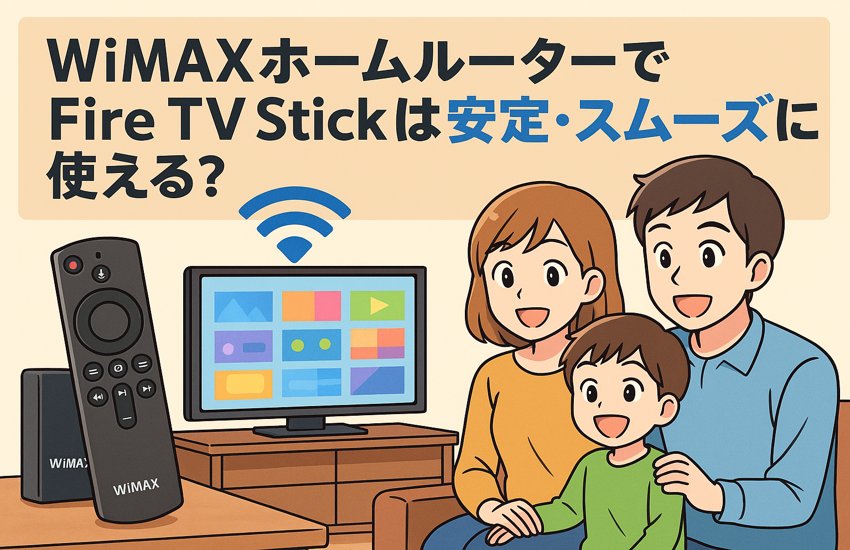
実際に使ってみると、Fire TV Stickとの相性も良く、AmazonプライムやYouTubeも映像が止まることなくスムーズに再生できています。
結論として、WiMAXホームルーターならFire TV Stickは快適に使えます。
WiMAXホームルーターの通信速度は「200Mbps(メガビーピーエス)」以上の速さがあります。
Mbpsとはネットの速さを表す単位で、数値が高い方が速いことになります。
これは、HD画質の動画を見るのに必要な速さ(10Mbps前後)の20倍ほどもあります。
ちなみにHD画質とは、テレビやスマホでキレイに見える標準的な画質のことです。
映像がぼやけず、文字も読みやすいレベルなので、子ども番組や映画を観るにはちょうどよいクオリティです。
このように、WiMAXホームルーターは十分なスピードがあるので、家族で同時にスマホやタブレットを使っていても、Fire TV Stickの映像が止まることはありません。

Fire TV Stickで安定した映像を楽しむには、速度と容量の両方が重要です。
WiMAXホームルーターなら、その両方をしっかりカバーできます。

👆サポートがしっかりしているので、初めての方も安心ですよ👆
WiMAXホームルーターでFire TV Stickは使える?
結論から言うと、WiMAXホームルーターでFire TV Stickはしっかり使えます。
動画が止まったり、カクカクしたりすることもありません。
その理由は、WiMAXのホームルーターが提供する通信速度と反応速度にあります。
WiMAXの実測速度は下り平均200Mbps以上。
このMbps(メガビーピーエス)とは「1秒間にどれだけのデータを送れるか」を表す速さの単位で、数字が大きいほど動画などがスムーズに再生されやすくなります。
また、よく見る「HD画質」というのはテレビでキレイに見える一般的な画質(1280×720や1920×1080)を指します。
この画質で動画を見るにはおおよそ5〜10Mbpsあれば快適です。
さらに、Ping値(ピングち)も重要です。
これは操作してから反応が返ってくるまでの時間を表すもので、リモコンの操作に対する反応の速さなどに関係します。
数値が小さいほどスムーズに感じられ、一般的には50ms以下であれば問題ありません。
以下は、よく使われる動画サービスと必要な通信速度・Ping値の目安を表にまとめたものです:
| サービス名 | 推奨Mbps(画質目安) | 推奨Ping値(反応速度) |
| YouTube(HD画質) | 5~8Mbps | 50ms以下 |
| Amazonプライム(HD) | 8~10Mbps | 50ms以下 |
| ディズニープラス(HD) | 10Mbps前後 | 50ms以下 |
WiMAXホームルーターの平均速度は下り200Mbps以上・Ping値は35〜45msなので、上記の条件をすべて満たしています。
この表を見ると、動画に必要な速さがはっきり分かりますね。
200Mbpsならどれも余裕ですね!
設置場所に気をつければさらに安定
WiMAXホームルーターは、通常の使い方でも十分安定していますが、より広くWi-Fiを届かせたいときは置き場所を意識するとベターです。
おすすめの設置場所:
● 家の中心近く(Wi-Fiが家中に届きやすい)
● 床より少し高い棚の上
● 窓の近く(ただし直射日光は避ける)
万が一速度が安定しない場合は置き場所を工夫してみましょう!
誰でもできるFire TV Stickとの接続方法
WiMAXホームルーターとFire TV Stickの接続方法は、とてもカンタンです。
1,Fire TV StickをテレビのHDMI端子にさす
2,テレビのリモコンでHDMI入力に切り替える
3,Fire TV Stickの設定画面で「Wi-Fiを選ぶ」
4,表示されたWiMAXのWi-Fi名(SSID)を選び、パスワードを入力
これだけでOKです。
テレビにさしてWi-Fiつなぐだけ!
拍子抜けするほどカンタンでした。
体験談:Fire TV Stickも家族の笑顔も守れた
◆体験談①:熊本在住・30代男性・2児の父
「Fire TV Stickでディズニー映画を観てたら途中で止まる…これが以前のWi-Fi。
WiMAXに変えてからは、子どもが最後までニコニコで観てくれるようになりました」
◆体験談②:岐阜在住・40代女性・3人家族
「子どもがアニメ、私はスマホ、夫はパソコン。
それでもFire TV Stickでの動画が途切れないのが本当にありがたい。
やっと安心して“家族時間”が楽しめています」
家族で同時に使っても大丈夫って、体験談で聞くと安心できますね
まとめ:WiMAXならFire TV Stickも快適
WiMAXホームルーターでFire TV Stickを使うポイントをまとめます:
● WiMAXの速度(平均200Mbps以上)なら動画視聴は問題なし
● 家族でスマホやタブレットを同時に使ってもOK
● 設置場所を工夫すれば、さらに安定してつながる
● 接続設定は初心者でもカンタン
● YouTube・Amazonプライム・ディズニープラスもスムーズに楽しめる
難しい設定もいらないし、動画もサクサク。
キャンペーンを利用して今すぐWiMAXホームルーターを契約しましょう!
👆サポートがしっかりしているので、初めての方も安心ですよ👆
おわり!