「Wi-Fi、使っていいよ〜」って気軽に言いたいけど、本音はちょっと心配——。
実家の母や友人がよく泊まりにくるようになったんですが、Wi-Fiを共有するたびに「パスワード大丈夫かな?」「自分のスマホに入ってる写真とか見られないかな?」と、なんとなく落ち着かない気持ちがありました。
学生時代の友人がうちに遊びに来たときのことです。
「Wi-Fi使っていい?」と聞かれて、WiFiのパスワードを口頭で伝えながら、「これって大丈夫かな?」と少しモヤっとした経験があります。
そのとき、「ゲストWi-Fiって使えないのかな?」と思ったのが始まりです。
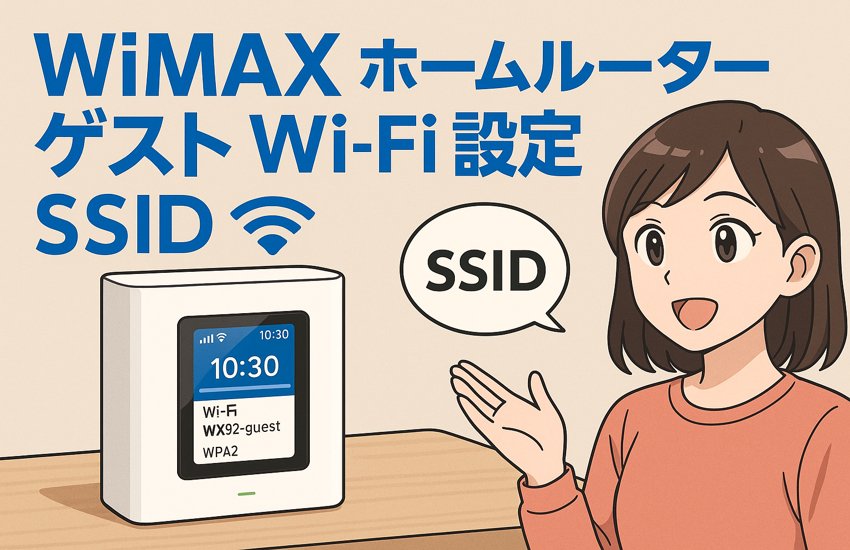
結論から言うと、WiMAXホームルーターにはゲストWi-Fi機能が搭載されていて、ゲスト用のWi-Fiを別のSSIDで作っておけば、セキュリティ的にも安心だし、相手にも気軽に案内できます。
ちなみに「SSID」とは、Wi-Fiの名前のこと。
スマホやパソコンでWi-Fiを選ぶときに表示される「ネットワーク名」です。
例えば、「Home_WiFi_1234」とか「Guest_WiFi_2025」など、名前を分けておけば、自分の端末とはまったく別のWi-Fiネットワークとして使えるんです。
実際に設定してみると、WiMAXホームルーター(例:Speed Wi-Fi HOME 5G L13)ならスマホだけで5分もかからず完了しました。
パスワードも別で設定できて、ON/OFFも簡単。
この記事では、私が体験した実際の使い心地や設定の流れなどを、なるべくわかりやすく解説しますね。

心配しなくても大丈夫です。
設定は簡単で5分あれば完了しますよ!

👆料金・キャンペーンの詳細を確認できます。まずは情報チェックから始めてみてください👆
WiMAXホームルーターでゲストWi‑Fiは使える?
WiMAXホームルーター(例:L12やL13)なら標準でゲストWi‑Fiに対応しています。
ゲストWi‑Fiとは、「一時的に使う人向けのネット回線」。
自分のスマホやパソコンと同じネットワークを使わせないことで、セキュリティを保てます。
また、ゲストWi‑Fiには次のような特徴があります:
※最新機種のL13ではさらに細かく、2時間、8時間、12時間、24時間などの選択肢があります。
ゲストWi-Fiは「使わせたいけど、中身までは見せたくない」ってときにぴったりです。
家庭用でも十分使えます。
設定前に知っておきたいこと
設定はとても簡単ですが、以下の準備をしておくとスムーズです。
一度設定しておけば、次からは「はい、これで使ってください」で済みます。
WiMAXホームルーターのゲストWi‑Fi設定手順
ここでは、2025年時点の最新機種L13を例にした操作方法をご紹介します。
以上で完了です!
スマホからでも5分もかかりません。
説明書なしでも感覚でサクッとできました。
みんなの体験談:使ってみてどうだった?
●体験談①:30代主婦/戸建て在住/子どもの友達用に設定
娘の友達が来るたびにWi-Fi貸してって言われて。でも本体のパスワード教えるのがイヤで…。
ゲストWi-Fiにしてからは『こっち使ってね』って言えば済むので、本当に気が楽になりました。
通信が遅くなったりもしてないし、こっちはネットショッピングも安心して使えるし、いいことだらけです。
●体験談②:40代男性/義母がよく泊まりに来る/マンション住まい
義母がスマホでテレビ電話を使うのでWi-Fi必要に。
でも自分のPCやNASと同じネットにつながるのは不安で…。
ゲストWi-Fiにしてからは、ネットワークを分けて安心できました。
設定も予想以上に簡単で、スマホだけで完結するのがありがたかったです。
実際の声からも、ゲストWi-Fiを導入するだけで気持ちがかなり楽になったと感じる人が多いですね。
こんなときにゲストWi-Fiが役に立つ!
WiMAXホームルーターのゲストWi-Fiは、こんな場面で大活躍します。
- 友人や親戚が泊まりに来たとき:
本体のWi-Fiを教えず、簡単にネットだけ提供できます - 子どもが友達を連れてきたとき:
ゲームや動画用に分けておくと安心 - 業者さんが来てネットを使いたいとき:
自宅ネットワークを守りながら提供可能 - 自宅サロンや教室をしている方:
お客様用のネットとして活用できます - 端末の通信量を分けたいとき:
子ども用、ゲスト用、自分用で整理できます
「Wi-Fi貸して」と言われる機会は結構あります。
そんなときこそゲストWi-Fiの出番です。
まとめ:ゲストWi-Fi設定はやって損なし!
難しい設定は一切なし。
キャンペーンを利用して今すぐWiMAXホームルーターを契約しましょう!
👆料金・キャンペーンの詳細を確認できます。まずは情報チェックから始めてみてください👆
おわり!